
Opret en klient
Når du opretter en ny klient, kan du under “Tilknyttede personer” vælge ikke at invitere de personer, der er tilknyttet sagen, til StoreMyID. Du kan dermed selv vælge, hvem der skal kontaktes, og hvem der ikke skal.
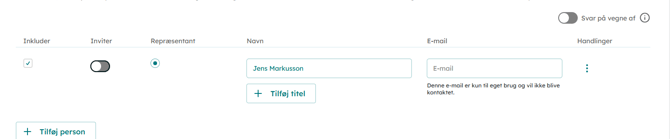
Når “Inviter” knappen er slået fra, bliver personen ikke kontaktet.
Udfyld personens oplysninger
Hvis du vil se oplysningerne om en person, skal du vælge fanen “Personer” inde på klienten. Her får du et overblik over alle personer, der er tilknyttet sagen.
Hvis du vil se flere oplysninger om en person, skal du klikke på menuen med de tre prikker til højre og vælge “Personlige oplysninger”. Det åbner et sidepanel, hvor du kan se personens oplysninger.
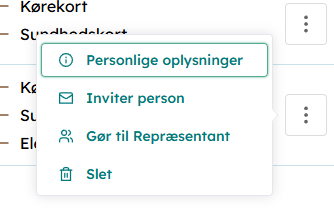
Vælg “Personlige oplysninger” fra listen,
Sidepanelet har fire faner, som du kan arbejde i. Når du skal udfylde personens oplysninger, skal du være på fanen “Oplysninger”.
Her kan du udfylde alle de oplysninger, som klienten normalt selv ville udfylde via StoreMyID. Det drejer sig om:
- Personlige oplysninger
- Navn
- Titel
- Statsborgerskab og ID-nummer
- Fødselsdag
- Kontaktinformation
- Email adresse
- Telefonnummer
- Adresse
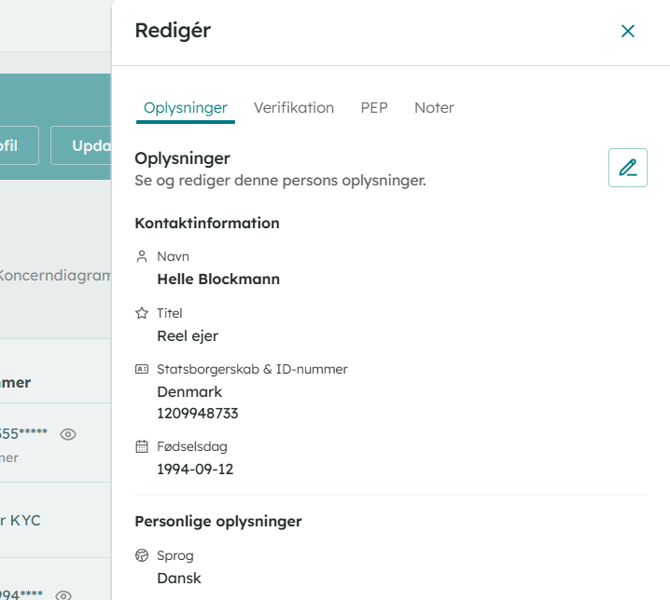
Sidepanelet med personlige oplysninger.
For at redigere oplysningerne, skal du klikke på blyant ikonet, øverst til højre. Udfyld oplysningerne, og klik på “Gem” for at gemme ændringerne.
Bemærk: Alle disse informationer er også tilgængelige i samme visning, når en person er blevet kontaktet. Når klienten selv har besvaret spørgsmålene, er det ikke muligt at redigere deres svar.
Upload nødvendige dokumenter
Der skal som udgangspunkt uploades bestemte dokumenter til sagen for den enkelte person. Det gør du under den anden fane i sidepanelet, "Verifikation".
Her kan du uploade de ID-dokumenter, der blev angivet som påkrævet, da du oprettede klienten.
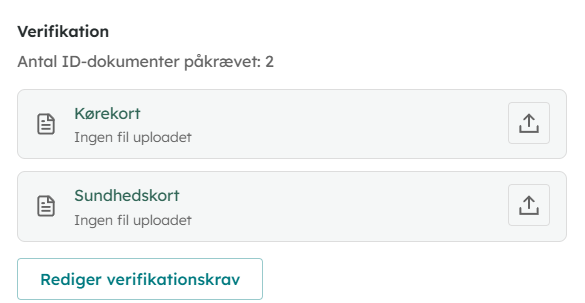
Upload personens ID-dokumenter direkte i systemet.
Besvar PEP-spørgsmål
Under den tredje fane i sidepanelet, PEP, kan du besvare personens PEP-spørgsmål på deres vegne.
De spørgsmål, der vises her, afhænger af den opsætning, der er valgt under “Indstillinger”, og fungerer på samme måde, som hvis personen selv besvarede dem via StoreMyID.
Hvis du vil uploade dokumentation for en PEP-erklæring, kan du gøre det ved at uploade et dokument i sektionen “Pep-erklæring”. Når du er færdig, skal du klikke på “Opdater svar”.
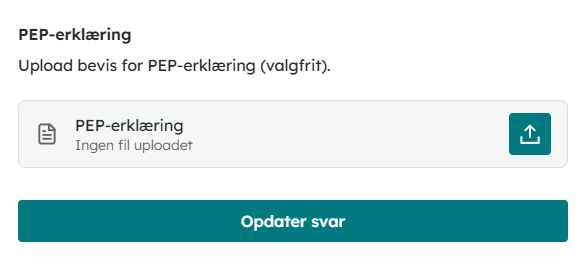
Upload af en PEP-erklæring er valgfrit.
Tilføj noter
Hvis der er yderligere oplysninger om en person - for eksempel en alternativ adresse - eller andet, der skal knyttes til personen i forbindelse med den konkrete sag, kan du bruge fanen “Noter”.
Bemærk, at noter er knyttet til den konkrete sag.
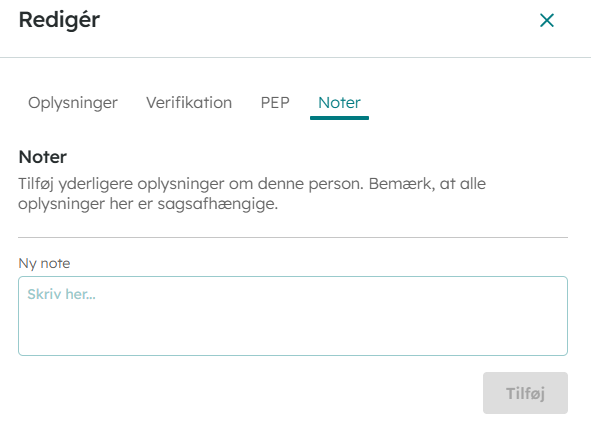
Tilføj yderligere oplysninger om personen her.
Marker en person som færdig
For at sagen kan komme videre, skal alle personer, der er tilknyttet sagen, markeres som færdig. Det betyder, at bestemte kriterier skal være opfyldt. Hvad der eventuelt mangler, fremgår af kolonnen “Status” i oversigten over personer.

De manglende kriterie vises i kolonnen Status.
Personlige detaljer
Størstedelen af oplysningerne er valgfrie, skal to felter altid udfyldes:
- Statsborgerskab & ID-nummer
- Fødselsdag
Det skyldes at begge oplysninger er nødvendige for at kunne gennemføre PEP-screening.
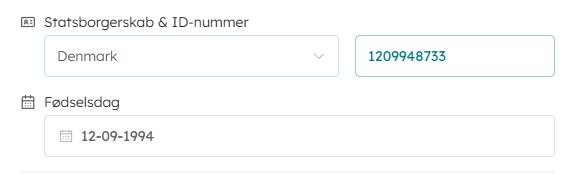
Sørg for at udfylde disse oplysninger for personen.
Verifikation
Hvis bestemte dokumenter er markeret som påkrævet for sagen, skal de uploades under fanen “Verifikation” for den pågældende person.
Se mere her: Upload nødvendige dokumenter.
PEP
Det sidste trin er at bekræfte PEP-svarene i den tredje fane. Vælg de korrekte svar i formularen, og klik på “Opdater svar”.
Forfatter og tidspunkt registreres både i PEP-visningen og på klientens Aktivitetsfane.
Besvar klientens spørgsmålFor at besvare det spørgeskema, der normalt sendes til klienten, skal du gå til fanen “Besvarelser”. Klik på “Besvar spørgeskema” for at komme i gang.
Det spørgeskema, der vises her, er det spørgeskema, der blev valgt under oprettelsen af klienten, og svarer til det, klienten normalt ville se, når de besvarer spørgeskemaet via StoreMyID.
Når du er færdig med at udfylde spørgeskemaet, skal du klikke på “Gem” for at indsende svarene. Du kan også vælge “Gem kladde”, hvis du vil gemme dine svare og vende tilbage til dem senere.
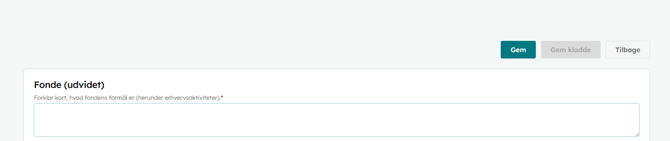
Spørgeskemaet ser ud, som det ville gøre for klienten i StoreMyID.
Når du er færdig, vender systemet tilbage til den forrige side, hvor du kan se en oversigt over svarene samt hvem der har besvaret spørgeskemaet og hvornår.
Klik på “Vis” ikonet for at se spørgeskemaet, “Rediger” for at rette i svarene, eller “Slet” for at slette det permanent.