
Er du ny i Comply? Vi har også samlet alle vores onboarding videoer her.
1. Sådan kommer du i gang
For at komme i gang med at lave skabeloner skal du gå ind i dit AdminCenter.
Vælg derefter Comply i menuen til venstre. Her bliver du ført direkte videre til Klientskabeloner.
2. Dit overblik over Klientskabeloner
Under Klientskabeloner kan du:
- lave nye skabeloner
- se de skabeloner, du allerede har lavet
- redigere eksisterende skabeloner
- bestemme, om brugere skal kunne oprette klienter på normal vis eller kun ved hjælp af skabeloner
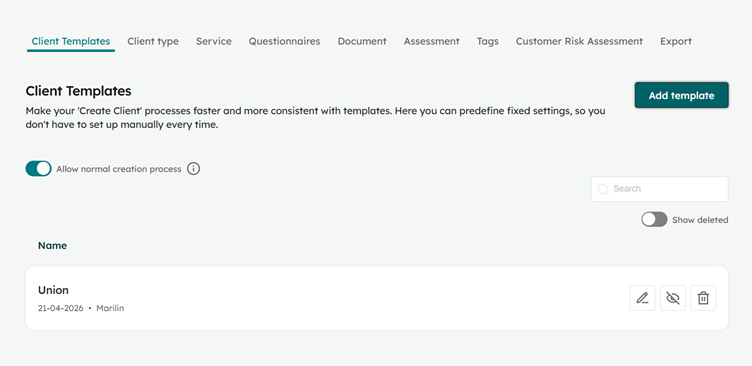 Klientskabelon-overblikket.
2.1 “Tillad almindelig oprettelsesproces”
Her kan du bestemme, hvordan brugerne skal kunne oprette nye klienter.
Hvis du fravælger “Tillad almindelig oprettelsesproces”, kan brugerne kun oprette nye klienter ved hjælp af de skabeloner, som du eller andre administratorer har lavet.
Du bør kun fravælge denne mulighed, hvis du er sikker på, at der er nok skabeloner til at dække de sager, I kan få brug for fremover.
Hvis du ikke kan slå knappen til eller fra, skyldes det, at du endnu ikke har oprettet nogen skabeloner.
Du skal have mindst én skabelon, før du kan aktivere denne indstilling.
2.2 Færdige skabeloner
I oversigten kan du se alle de skabeloner, der allerede er oprettet.
Her kan du blandt andet se:
- skabelonens oprettelsesdato
- hvilken bruger der har lavet skabelonen
Knapperne til højre giver dig mulighed for at:
- redigere skabelonen
- skjule skabelonen for andre brugere
- slette skabelonen
Hvis du skjuler en skabelon, bliver den ikke vist for brugerne under “Opret klient”-processen.
NB: Hvis du sletter en skabelon fra denne oversigt, bliver den ikke slettet permanent.
Hvis du vil slette en skabelon permanent, skal du først trykke på “Vis slettede”. Find derefter den skabelon, du vil slette, og tryk på krydset for at slette den permanent.
3. Tilføj en skabelon
Hvis du vil lave en ny skabelon, skal du først trykke på “Tilføj skabelon” øverst til højre.
Det åbner et detaljeret vindue, hvor du blandt andet kan vælge:
- kundetype
- sprog
- ydelse
- påmindelser
Du kan også tilpasse indstillingerne i skabelonen. De bestemmer blandt andet, hvilke muligheder og begrænsninger brugerne har, når de bruger den specifikke skabelon.
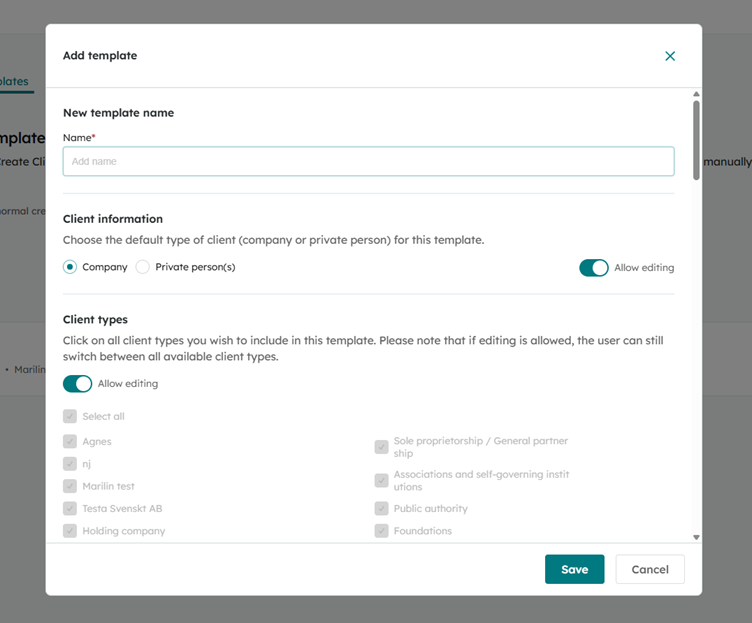
Sørg for at gennemgå alle de relevante sektioner, før du trykker på “Gem”.
3.1 Tillad redigering
Du kan låse alle trin i din skabelon, så brugerne ikke selv kan ændre dem.
Det gør du ved at fravælge “Tillad redigering” i de sektioner, du vil låse.
Når du ikke tillader redigering, kan brugerne kun vælge mellem de muligheder, du på forhånd har valgt i den specifikke skabelon.
“Tillad redigering” gælder for hver enkelt sektion i klientoprettelsen. Du skal derfor huske at slå indstillingen til eller fra i hver sektion.
3.2 Klientoplysninger
Her kan du vælge, om din skabelon skal være låst til enten Virksomhed eller Privatperson(er).
Det gør du ved at vælge den klienttype, der skal være standard i skabelonen.
Hvis du fravælger “Tillad redigering”, kan brugeren kun vælge den klienttype, du på forhånd har valgt i skabelonen.

I dette tilfælde kan brugeren kun vælge “Virksomhed” som klienttype, fordi “Tillad redigering” er fravalgt.
3.3 Klienttyper
Som udgangspunkt inkluderer denne sektion automatisk alle klienttyper, medmindre du vælger at begrænse mulighederne i skabelonen.
Hvis du fravælger “Tillad redigering”, bestemmer du, hvilke klienttyper brugerne kan vælge.
Brugerne kan dermed kun vælge mellem de specifikke klienttyper, du på forhånd har valgt til skabelonen.
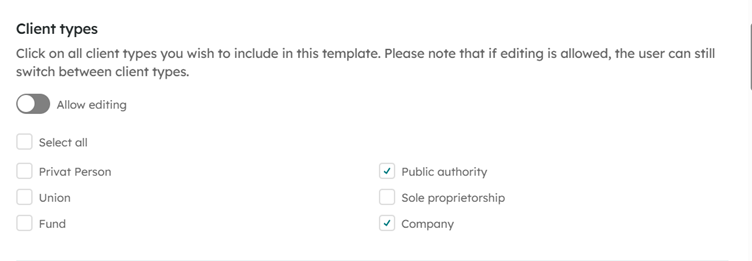
I dette eksempel kan brugerne kun vælge mellem “Public authority” og “Company”.
3.4 Ydelser
De ydelser, der er tilgængelige, afhænger direkte af den klienttype, du har valgt til skabelonen.
Som udgangspunkt er alle relevante ydelser automatisk inkluderet, medmindre du fravælger “Tillad redigering”.
Hvis du fravælger “Tillad redigering”, bestemmer du, hvilke ydelser brugerne kan vælge. Brugerne kan dermed kun vælge mellem de specifikke ydelser, du på forhånd har valgt til skabelonen.
3.4.1 Tillad redigering af verificeringskrav
Du kan også fravælge “Tillad redigering af verificeringskrav”.
Hvis du fravælger denne mulighed, kan brugerne ikke ændre de verificeringskrav, du på forhånd har valgt for ydelsen.
Med verificeringskrav menes de ID-krav, der gælder for de personer, som bliver inviteret til sagen.
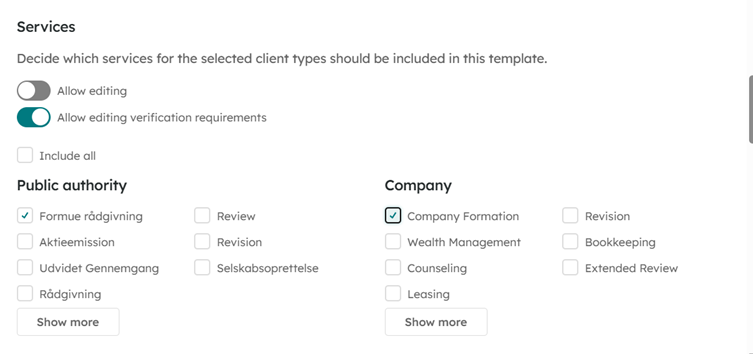
I dette eksempel har du fravalgt muligheden for at redigere, så der kun er én ydelse for den valgte klienttype.
3.5 Klientansvarlig og deres medansvarlige
Her kan du vælge, hvem der skal være klientansvarlig og medansvarlig for den valgte skabelon.
Du kan også her forhindre brugerne i at ændre valget ved at fravælge “Tillad redigering”.
Det vil dog altid være muligt at ændre den medansvarlige.
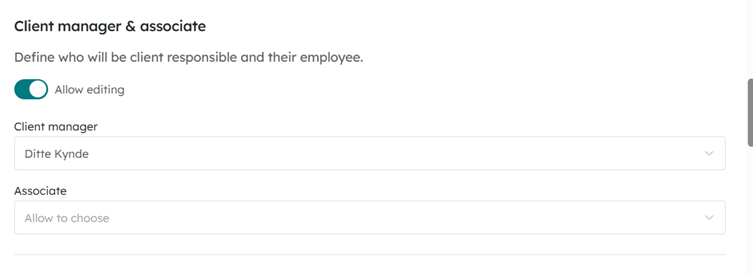
Her har du valgt Ditte som klientansvarlig i skabelonen.
3.6 Sprog
Her kan du vælge det standardsprog, der skal bruges, når klienten bliver kontaktet.
Du kan også styre, hvilket sprog der skal bruges til hver enkelt kontaktperson.
Hvis du vil låse bestemte sprogindstillinger, kan du gøre det ved at fravælge “Tillad redigering”.
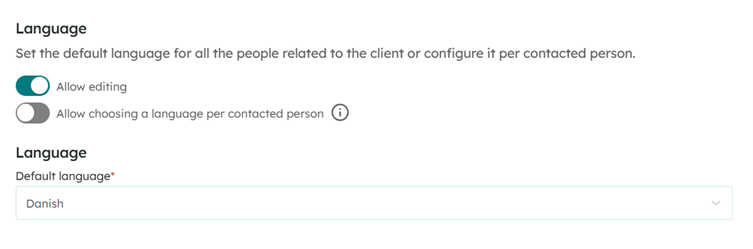
I dette eksempel er dansk valgt som standardsprog for skabelonen. Brugerne kan godt ændre sproget for alle på sagen, men de har ikke mulighed for at redigere sproget for hver enkelt person, der er knyttet til sagen.
3.7 Tags
Her kan du tilføje de tags, der altid skal bruges sammen med din skabelon.
Hvis du fravælger “Tillad redigering”, kan en almindelig bruger hverken fjerne eksisterende tags eller tilføje nye tags.
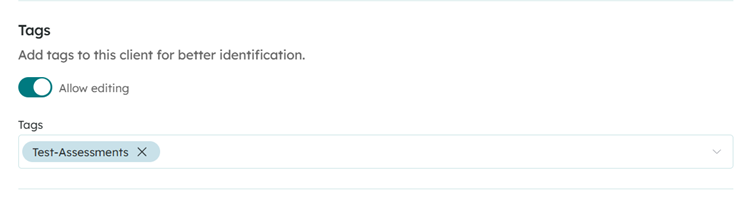
I dette eksempel bliver “Test-assessments” altid tilføjet til skabelonen, men brugerne har stadig mulighed for at tilføje og slette tags under klientoprettelsen.
3.8 Indstillinger
Her kan du konfigurere de øvrige indstillinger for din skabelon.
Under denne sektion er “Tillad redigering” knyttet til hver enkelt mulighed. Det giver dig mulighed for selv at bestemme præcis, hvilke indstillinger brugerne må ændre, og hvilke der skal være låst.
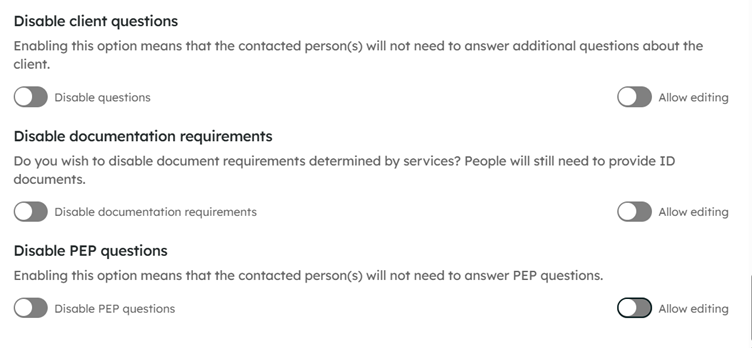
I dette eksempel er alt deaktiveret, og brugerne har ikke mulighed for at redigere.
3.8.1 PEP-spørgsmål og Comply Light
Vær opmærksom på: Det er kun Creditro-kunder, der har tilkøbt Comply Light-modulet, som har mulighed for at slå PEP-spørgsmål fra.
Hvis du ikke kan se muligheden for at slå PEP-spørgsmål fra i din oversigt, betyder det, at din virksomhed ikke har tilkøbt modulet.
Du kan kontakte Creditros support eller jeres kundepartner i Creditro for at høre mere om Comply Light. Du kan også læse mere om Comply Light på vores hjemmeside under Creditro Comply Light.